س1: MS Office کی تعریف کریں۔
جواب: MS Office مائیکروسافٹ کی جانب سے تیار کردہ ایپلی کیشنز کا ایک مجموعہ ہے، جیسے Word، Excel، PowerPoint، Access اور Outlook، جو دفتری کام اور پیداواریت کے لیے استعمال ہوتی ہیں۔
س2: MS Office کے 4 پروگراموں کے نام لکھیں۔
جواب:
MS Office کے پروگرام درج ذیل ہیں:- ● MS Word
- ● MS Excel
- ● MS PowerPoint
- ● MS Outlook
س3: MS Office کی کچھ ایپلی کیشنز کے نام لکھیں۔
جواب: MS Office کی چند ایپلی کیشنز Word، Excel، PowerPoint، Access اور Outlook ہیں۔
س4: Word Processor کی تعریف کریں۔
جواب: Word Processor ایسا سافٹ ویئر ہوتا ہے جس کی مدد سے تحریری دستاویزات بنائی، ترمیم کی، فارمیٹ کی اور پرنٹ کی جاتی ہیں۔
س5: کچھ Word Processors کے نام لکھیں۔
جواب: Word Processor کی مثالوں میں Microsoft Word، LibreOffice Writer اور Google Docs شامل ہیں۔
س6: MS-Word کی تعریف کریں۔
جواب: MS-Word مائیکروسافٹ کی جانب سے تیار کردہ ایک Word Processing سافٹ ویئر ہے، جو تحریری دستاویزات بنانے، ترمیم کرنے، فارمیٹ کرنے اور پرنٹ کرنے کے لیے استعمال ہوتا ہے۔
س7: Title Bar کی تعریف کریں۔
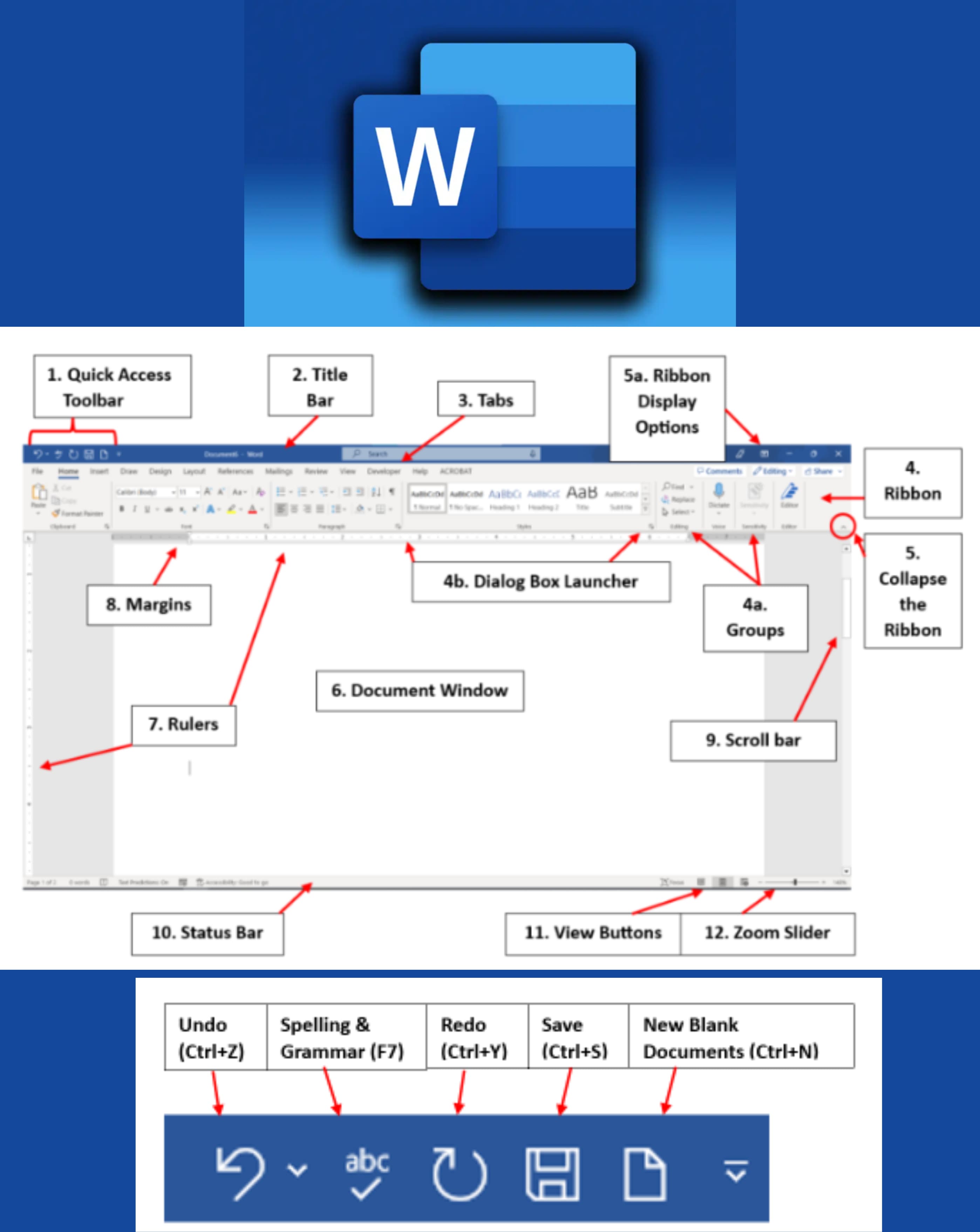
جواب: Title Bar، MS-Word ونڈو کا سب سے اوپر والا حصہ ہوتا ہے جس میں دستاویز اور پروگرام کا نام ظاہر ہوتا ہے۔
س8: File Menu کی تعریف کریں۔
جواب: File Menu میں New، Open، Save، Save As اور Print جیسے کمانڈز شامل ہوتے ہیں۔
س9: MS Word کے Ribbon کی تعریف کریں۔
جواب: Ribbon ایک ٹول بار ہوتا ہے جس میں مختلف Tabs اور Commands شامل ہوتے ہیں جو MS Word کے مختلف کاموں کے لیے استعمال ہوتے ہیں۔
س10: MS Word کے Quick Access Toolbar کی تعریف کریں۔
جواب: Quick Access Toolbar عام طور پر استعمال ہونے والی کمانڈز کے شارٹ کٹس فراہم کرتا ہے۔
س11: کمپیوٹر میں MS-Word کے افعال بیان کریں۔
جواب: MS-Word کی مدد سے صارف تحریری دستاویزات بنا سکتا ہے، ان میں ترمیم، فارمیٹنگ، محفوظ اور پرنٹ کر سکتا ہے، نیز Spell Check، Tables اور Graphics شامل کر سکتا ہے۔
س12: MS-Word میں Tab Settings کیوں استعمال کی جاتی ہیں؟
جواب: Tab Settings متن کو درست طریقے سے سیدھ میں لانے اور مواد کو کالمز یا حصوں میں منظم کرنے کے لیے استعمال کی جاتی ہیں۔
س13: MS-Word میں Table بنانے کا طریقہ لکھیں۔
جواب: Table بنانے کے لیے Insert Tab پر جائیں، Table پر کلک کریں اور مطلوبہ Rows اور Columns منتخب کریں۔
س14: MS-Word میں Undo اور Redo کے شارٹ کٹ کیا ہیں؟
جواب: Undo کے لیے Ctrl + Z اور Redo کے لیے Ctrl + Y استعمال ہوتا ہے۔
س15: نیا Word Document کیسے بنایا جاتا ہے؟
جواب:
نیا Word Document بنانے کے لیے:- ● MS-Word کھولیں
- ● File → New پر کلک کریں
- ● Blank Document منتخب کریں
س16: نیا Word Document کیسے محفوظ کیا جاتا ہے؟
جواب:
Word Document محفوظ کرنے کے لیے:- ● File → Save As پر کلک کریں
- ● محفوظ کرنے کی جگہ منتخب کریں
- ● فائل کا نام لکھیں
- ● Save پر کلک کریں
س17: Word Document کو پرنٹ کیسے کیا جاتا ہے؟
جواب:
Word Document پرنٹ کرنے کے لیے:- ● File → Print پر کلک کریں
- ● پرنٹر منتخب کریں
- ● ضروری سیٹنگز منتخب کریں
- ● Print پر کلک کریں
س18: Word Document میں Page Number شامل کرنے کے طریقے بیان کریں۔
جواب:
Page Number شامل کرنے کے لیے:- ● Insert Tab پر جائیں
- ● Page Number پر کلک کریں
- ● مقام اور انداز منتخب کریں
- ● Page Numbers شامل ہو جائیں گے
س19: Word فائل کو PDF فارمیٹ میں کیسے محفوظ کیا جاتا ہے؟
جواب:
Word فائل کو PDF میں محفوظ کرنے کے لیے:- ● File → Save As پر کلک کریں
- ● Save as type میں PDF منتخب کریں
- ● Save پر کلک کریں
س20: MS-Word میں کسی بھی ٹیبل کے کالمز اور روز کو کیسے ختم کیا جا سکتا ہے؟
جواب:
Row یا Column حذف کرنے کے لیے:- ● Row یا Column پر Right Click کریں
- ● Delete Cells منتخب کریں
- ● Delete Entire Row یا Delete Entire Column منتخب کریں
س21: MS-Word میں Text Box کیسے شامل کیا جاتا ہے؟
جواب:
Text Box شامل کرنے کے لیے:- ● Insert Tab پر جائیں
- ● Text Box پر کلک کریں
- ● کوئی Style منتخب کریں یا خود Text Box بنائیں
س22: MS-Word میں Text Align Left اور Align Right کے شارٹ کٹس کیا ہیں؟
جواب: Text Align Left کے لیے Ctrl + L اور Text Align Right کے لیے Ctrl + R استعمال ہوتا ہے۔
س23: MS-Word میں Symbol کیسے شامل کیا جاتا ہے؟
جواب:
Symbol شامل کرنے کے لیے:- ● Insert Tab پر جائیں
- ● Symbol پر کلک کریں
- ● فہرست میں سے مطلوبہ Symbol منتخب کریں
س24: MS-Word میں Picture کیسے شامل کی جاتی ہے؟
جواب:
Picture شامل کرنے کے لیے:- ● Insert Tab پر کلک کریں
- ● Pictures منتخب کریں
- ● اپنے کمپیوٹر سے تصویر منتخب کریں
- ● Insert پر کلک کریں
س25: MS Word کے Document Area کی تعریف کریں۔
جواب: Document Area وہ خالی جگہ ہوتی ہے جہاں متن لکھا اور اس میں ترمیم کی جاتی ہے۔
س26: Ruler کی تعریف کریں۔
جواب: Ruler متن اور گرافکس کو درست سیدھ میں رکھنے اور Margins سیٹ کرنے میں مدد دیتا ہے۔
س27: Cursor کی تعریف کریں۔
جواب: Cursor ایک blinking لائن ہوتی ہے جو ظاہر کرتی ہے کہ متن کہاں لکھا جائے گا۔
س28: Scroll Bar کی تعریف کریں۔
جواب: Scroll Bar دستاویز کو اوپر، نیچے، دائیں یا بائیں منتقل کرنے میں مدد دیتا ہے۔
س29: Window Control Buttons کی تعریف کریں۔
جواب: Window Control Buttons کی مدد سے ونڈو کو Minimize، Maximize یا Close کیا جاتا ہے۔
س30: Zoom Slider کی تعریف کریں۔
جواب: Zoom Slider دستاویز کے دیکھنے کے سائز کو کم یا زیادہ کرنے کے لیے استعمال ہوتا ہے۔
س31: دستاویز کو محفوظ کرنا کیوں ضروری ہے؟
جواب: دستاویز محفوظ کرنے سے ڈیٹا ضائع ہونے سے بچ جاتا ہے اور اسے بعد میں دوبارہ کھولا جا سکتا ہے۔
س32: SAVE اور SAVE AS میں کیا فرق ہے؟
جواب: SAVE پہلے سے موجود فائل کو اپڈیٹ کرتا ہے جبکہ SAVE AS نئی فائل نئے نام یا نئی جگہ پر محفوظ کرتا ہے۔
س33: CUT اور COPY میں کیا فرق ہے؟
جواب: CUT متن کو اصل جگہ سے ہٹا دیتا ہے جبکہ COPY متن کی نقل بناتا ہے۔
س34: Undo Command کی تعریف کریں۔
جواب: Undo Command آخری کیے گئے عمل کو واپس کر دیتا ہے۔
س35: Redo Command کی تعریف کریں۔
جواب: Redo Command Undo کیے گئے عمل کو دوبارہ بحال کرتا ہے۔
س36: Repeat Command کی تعریف کریں۔
جواب: Repeat Command آخری کیے گئے عمل کو دوبارہ دہراتا ہے۔
س37: MS Word میں Text Formatting کی تعریف کریں۔
جواب: Text Formatting متن کی شکل بدلنے کا عمل ہے، جیسے فونٹ، سائز، رنگ اور اسٹائل تبدیل کرنا۔
س38: MS Word میں Paragraph Alignment کی تعریف کریں۔
جواب: Paragraph Alignment متن کو Left، Center، Right یا Justify میں ترتیب دیتا ہے۔
س39: MS Word میں Drop Cap کی تعریف کریں۔
جواب: Drop Cap پیراگراف کے پہلے حرف کو بڑا کر کے متن میں نمایاں انداز میں دکھاتا ہے۔
س40: MS Word میں Drop Cap کیسے شامل کیا جاتا ہے؟
جواب: پہلا حرف منتخب کریں، Insert Tab پر جائیں، Drop Cap پر کلک کریں اور مطلوبہ انداز منتخب کریں۔
س41: Bullets اور Numbering کیوں استعمال کی جاتی ہیں؟
جواب: Bullets اور Numbering متن کو فہرست کی شکل میں منظم اور آسانی سے پڑھنے کے لیے استعمال ہوتی ہیں۔
س42: Border اور Shading Toolbar کی تعریف کریں۔
جواب: یہ Toolbar متن یا پیراگراف کے گرد بارڈر اور پس منظر میں رنگ شامل کرنے کے لیے استعمال ہوتی ہے۔
س43: Spelling اور Grammar Check کیسے کام کرتا ہے؟
جواب: یہ فیچر غلط ہجے اور گرامر کی نشاندہی کرتا ہے اور درستگی کے لیے تجاویز دیتا ہے۔
س44: MS Word میں Header کی تعریف کریں۔
جواب: Header وہ متن یا گرافکس ہوتے ہیں جو ہر صفحے کے اوپر ظاہر ہوتے ہیں۔
س45: MS Word میں Footer کی تعریف کریں۔
جواب: Footer وہ متن یا گرافکس ہوتے ہیں جو ہر صفحے کے نیچے ظاہر ہوتے ہیں۔
س46: MS Word میں ٹیبل کیسے داخل کریں۔
جواب: Insert ٹیب پر جائیں، Table پر کلک کریں، اور قطاروں اور کالموں کی تعداد منتخب کریں۔
س47: MS Word میں Page Setup کی تعریف کریں۔
جواب: Page Setup کی مدد سے صفحے کا سائز، Margins، Orientation اور Layout سیٹ کی جاتی ہے۔
س48: Page Setup میں Margins کیا ہوتے ہیں؟
جواب: Margins صفحے کے کناروں کے ارد گرد خالی جگہ ہوتی ہے۔
س49: Page Orientation کی تعریف کریں۔
جواب: Page Orientation صفحے کو Portrait (عمودی) یا Landscape (افقی) شکل میں سیٹ کرتا ہے۔
س50: Print Preview کی تعریف کریں۔
جواب: Print Preview پرنٹ کرنے سے پہلے دستاویز کی جھلک دکھاتا ہے۔
س51: PDF کی تعریف کریں۔
جواب: PDF کا مطلب Portable Document Format ہے، جو دستاویزات کو بغیر تبدیلی کے شیئر کرنے کے لیے استعمال ہوتا ہے۔
س52: Text Box کی تعریف کریں۔
جواب: Text Box ایک ایسا باکس ہوتا ہے جس میں مرکزی دستاویز سے الگ متن لکھا جا سکتا ہے۔
س53: MS-Word فائل کی Extension کیا ہے؟
جواب: MS-Word فائل کی Extension .docx ہوتی ہے۔
س54: MS Word میں درج ذیل کے شارٹ کٹ کیز لکھیں۔
جواب:
| کمانڈ | شارٹ کٹ کی |
|---|
| نئی فائل بنانا | Ctrl + N |
| فائل محفوظ کرنا | Ctrl + S |
| File Menu کھولنا | Alt + F |
| کاپی کرنا | Ctrl + C |
| پیسٹ کرنا | Ctrl + V |
| کٹ کرنا | Ctrl + X |
| فائل کھولنا | Ctrl + O |
| دستاویزات کے درمیان جانا | Ctrl + F6 |
| موجودہ دستاویز بند کرنا | Ctrl + W |
| Undo کمانڈ | Ctrl + Z |
| Redo کمانڈ | Ctrl + Y |
| کمانڈ دہرانا | F4 |
| متن تلاش کرنا | Ctrl + F |
| متن تبدیل کرنا | Ctrl + H |
| Subscript لگانا | Ctrl + = |
| Superscript لگانا | Ctrl + Shift + = |
| فونٹ اسٹائل تبدیل کرنا | Ctrl + Shift + F |
| فونٹ سائز بڑھانا | Ctrl + Shift + > |
| فونٹ سائز کم کرنا | Ctrl + Shift + < |
| Bold متن | Ctrl + B |
| Underline متن | Ctrl + U |
| Italic متن | Ctrl + I |
| دستاویز Minimize کرنا | Ctrl + M |
| متن Justify کرنا | Ctrl + J |
| متن بائیں طرف سیدھ کرنا | Ctrl + L |
| متن دائیں طرف سیدھ کرنا | Ctrl + R |
| متن درمیان میں سیدھ کرنا | Ctrl + E |
| پوری دستاویز منتخب کرنا | Ctrl + A |
| متن منتخب کرنا | Shift + Arrow Keys |
| Spelling اور Grammar چیک | F7 |
| دستاویز پرنٹ کرنا | Ctrl + P |
| Ruler دکھانا یا چھپانا | Alt + W, R |
| سنگل لائن اسپیسنگ | Ctrl + 1 |
| ڈبل لائن اسپیسنگ | Ctrl + 2 |
| 1.5 لائن اسپیسنگ | Ctrl + 5 |
| MS Word Help کھولنا | F1 |